PIXNET Logo登入

愛做夢的老豬 Dreaming Piggy

跳到主文

人生的總結:吃喝拉撤睡,享受每一天。 Tomorrow is another day, enjoy ever moment in your life!

部落格全站分類:數位生活

  • 相簿
  • 部落格
  • 留言
  • 名片
  • 9月 20 週日 200921:28
  • 如何得知自己的IP

有時候玩遊戲或設定網路,都需要一個叫ip的東西,那甚麼是ip呢?
IP就好像是每個電腦的地址,
如同郵差要寄信到家裏來,
也一定要有明白正確的地址。
不論是內部網路或連到網際網路,
也都有 IP 位址,不過這兩者意義不同,可不能弄混了。
內部IP與連線IP
法一:本機檢測-查內部 IP
IPCONFIG 命令
執行 IPCONFIG 進入有兩個方式
1) 開始/執行/cmd/Enter/進Dos模式,輸入 ipconfig
2) 開始/控制台/附屬應用程式/命令提示字元
(繼續閱讀...)
文章標籤

linjie 發表在 痞客邦 留言(0) 人氣(172)

  • 個人分類:電腦知識(PC Knowledge)
▲top
  • 9月 20 週日 200921:22
  • 有效解決 svchost.exe 錯誤

blogspot_svchost.jpg

svchost.exe 錯誤, svchost.exe應用程式錯誤, 解決svchost.exe造成的錯誤,
這是個客戶常見的問題,
但每每不見得前次的方法,後面一位就一樣有效,
這兒列出我常見的處理方式,供各位參考
 
 
主方法
方法如下:
1.關閉系統自動更新:
桌面/我的電腦/右鍵/屬性/自動更新面板/關閉windows自動更新/重新啟動
2.重啟後到服務面板,
開始/控制面板/管理工具/服務/將"Background Intelligent Transfer Service (BITS)"和"自動更新(Automatic Updates)"兩項服務先關閉再開啟一次。
這兩個服務就是為wuauclt.exe這個進程服務的,如果你以後不想再看到它並不再使用系統更新,可以關閉這個服務不再開啟。
3.桌面新建文本文檔.輸入以下內容:
REGSVR32 WUAPI.DLL
REGSVR32 WUAUENG.DLL
REGSVR32 WUAUENG1.DLL
REGSVR32 ATL.DLL
REGSVR32 WUCLTUI.DLL
REGSVR32 WUPS.DLL
REGSVR32 WUPS2.DLL
REGSVR32 WUWEB.DLL
保存,改該文本文檔後綴名為bat,實際上就是寫一個批處理,重新註冊一下這些動態鏈接庫。
這些都是系統自動更新程序要用到的,然後執行它。
4.開始/運行/輸入 net stop WuAuServ ,
先關閉自動更新。
然後,到 C:\windows 下找 SoftwareDistribution 這個文件夾,刪掉,如果沒法刪,改個名就能刪了。
關於這個文件夾,是存放 windows 更新備份的地方,可安全刪除,系統找不到它,會重新生成一個。刪除完畢後,
開始/運行/輸入 net start WuAuServ ,
開啟自動更新.
5.重啟,我的電腦/右鍵/屬性/自動更新面板/根據自己需要選擇一個windows自動更新的方式。
哈,OK.問題解決。
 
法二:
Microsoft 安全性公告 MS08-067:
在 Microsoft Windows 2000、Windows XP、Windows Server 2003 系統上,攻擊者可以利用此弱點,不經驗證就執行任意程式碼。此弱點也可能用來製作蠕蟲攻擊。
防火牆的最佳實作和標準預設防火牆設定有助於防止網路資源受到來自企業外的攻擊。
病毒攻擊 SVCHOST.EXE 應用程式錯誤,造成多人網路癱瘓,微軟發布最新漏洞,自2006/08/10開始似乎是個不安寧的日子,因為有多家網咖業者,及民眾,電腦遭受疑似病毒入侵之狀況,有人說這是微軟的漏洞!有人說是疾風病毒!
有人說大陸駭客集體攻擊事件,但是大家都會出現同一個狀況,就是電腦頻頻跳出《SVCHOST.EXE應用程式錯誤》,『應用程式發生例外
不明的軟體例外錯誤(
0xc0000409)於位置0x69a0a3c0』此狀況出現後,網路無法連線,必須重開機,警告視窗也無法關閉,而微軟已經在官方網站釋出《重大安全
更新》,
檔案名稱: WindowsXP-KB921883-x86-CHT.exe 版本: 921883,
請至微軟官方網站下載 或以下網址。
補充說明,解決svchost.exe吃掉所有CPU資源的方法:
A.一、首先檢查系統服務的狀態。
1. 點「開始」→「執行」,輸入「services.msc」後按「確定」。
2. 在服務「Automatic Updates」上點二下。
3. 點選「登入」頁籤,確定登入身分為「本機系統帳戶」且「允許服務與桌面互動」“沒有”被選取。
4. 確認服務已在目前的「硬體設定檔」中被啟用,如果沒有,按下「啟用」按鈕。
5. 點選「一般」頁籤,確定「啟動類型」為「自動」,然後按下「啟動」按鈕以啟動服務。
6. 對「Background Intelligent Transfer Service (BITS) 」服務重覆2 ~ 5的步驟。
二、接著重新註冊Windwos Update的元件。
三、最後更名可能已損壞了的Windows Update暫存目錄。
B.請打開登陸編輯器(按開始→執行,輸入『regedit』)內述皆是一開機即會執行的,請逐一檢視查看﹗﹗
C.還有您特別要注意:SVCHOST.EXE 小寫為svchost.exe 『o』: 此為英文字母的『歐』
SVCH0ST.EXE 小寫為svch0st.exe 『0』: 此為阿拉伯數字中的『零』 電腦中有SVCHOST.EXE(英文字母的『歐』) 並不代表電腦中毒!!
 
 
法三:
這方法簡單有效,兔兔自己測試中發現有效,也經常使用,當以上方式失效時,就到
C:\WINDOWS 目錄,
就一干 $NtUninstallK......$ 檔案全刪除即可,
重開機後 CPU 使用率立即下降,
不再讓電腦慢得像烏龜一樣
(繼續閱讀...)
文章標籤

linjie 發表在 痞客邦 留言(0) 人氣(3,685)

  • 個人分類:電腦知識(PC Knowledge)
▲top
  • 9月 20 週日 200921:19
  • Windows XP 安全模式開機選項說明

如果要使用「安全開機」選項,請依照下列步驟執行:
重新啟動電腦,啟動時按下鍵盤上的 F8 鍵。如果電腦已設定為多重作業系統開機,看到 [開機] 功能表出現時請立即按下
F8 鍵。
[Windows 進階選項] 功能表出現時,選取一個選項,然後按下 ENTER。
當 [開機] 功能表再次出現,而且「安全模式」這幾個藍色字出現在螢幕下方時,選取您要啟動的安裝,然後按下 ENTER。
(繼續閱讀...)
文章標籤

linjie 發表在 痞客邦 留言(0) 人氣(5,144)

  • 個人分類:電腦知識(PC Knowledge)
▲top
  • 9月 20 週日 200921:17
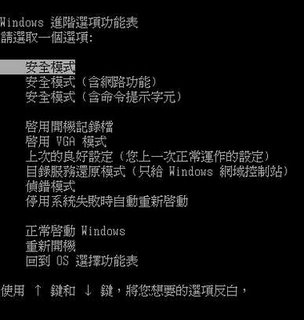
  • Windows 安全模式 說明

blogspot_safemode.jpg
Windows 安全模式 說明
有時基於維修上的需要,在電腦開機時可不停地按 F8 就能進入安全模式選項功能表,此時會出現選項功能表,再用鍵盤上的上下游標鍵進行選擇即可進入不同的啟動模式。
(繼續閱讀...)
文章標籤

linjie 發表在 痞客邦 留言(0) 人氣(935)

  • 個人分類:電腦知識(PC Knowledge)
▲top
  • 9月 20 週日 200921:17
  • 常見BIOS錯誤訊息

常見BIOS錯誤訊息
訊息 Press ESC to skip memory test
說明 可按ESC鍵略過記憶體測試步驟
訊息 BIOS ROM checksum error-System halted
說明 BIOS 程式碼在總和檢查(checksum)時發現錯誤
訊息 CMOS battery failde
說明 CMOS電池的電力不足,該換電池了
訊息 CMOS checksum error -Defaults loaded
說明 BIOS 程式碼在總和檢查(checksum)時發現錯誤而載入糸統預設值
訊息 Display switch is set incorrectly
說明 主機板的螢幕設定與BIOS不一致
訊息 HARD DISK initializing [Please wait a moment...]
說明 正在對硬碟作起始化(Initializing)動作
訊息 HARD DISK INSTALL FAILURE
說明 無法驅動硬碟
訊息 Primary master hard disk fail
說明 Primary master IDE硬碟POST失敗
訊息 Primary slave hard disk fail
說明 Primary slave IDE硬碟POST失敗
訊息 Secondary slave hard disk fail
說明 Secondary slave IDE硬碟POST失敗
訊息 Hard disk(s) diagnosis fail
說明 實體硬碟故障
訊息 Floopy DISK(s) fail
說明 無法驅動軟碟
訊息 Keyboard error or no keyboard present
說明 鍵盤有問題或未安裝
訊息 keyboard is locked out- Unlock the key
說明 鍵盤被鎖死
訊息 Memory test fail
說明 記憶體測試失敗
訊息 Override enable-Defaults loaded
說明 目前的CMOS的組態無法載入系統,故以BIOS的預設系統載入
(繼續閱讀...)
文章標籤

linjie 發表在 痞客邦 留言(0) 人氣(340)

  • 個人分類:電腦知識(PC Knowledge)
▲top
  • 9月 20 週日 200921:15
  • 電腦嗶嗶聲對照表


常常電話一接起來,
對方就大聲叫說
電腦有嗶嗶聲,那是什麼問題啊?
 
市面主要流通的常是Award , Phoenix , AMI這三家,
每種嗶嗶聲都代表不同的涵義,
大部份時,都不知道自己的主機版是那一家,
只知道會叫。
 
平常我也沒背起來,
只貼在工作枱旁邊,
如果正好坐在工作枱附近,
一定給一個初步的判斷解答;
若不在工作枱附近,
這樣問,一時間我也回答不出來。
不過,
倒是有個萬用解答,
只要開機有叫聲,
那就是硬體自我檢測沒過,
代表機器有狀況;
若是開機進入系統後的叫聲,
多半是防毒軟體發出的。
(印象裏,好像不管哪一家防毒,都很愛鬼叫!!)
大部分在電腦一開機的時候就會有提示或是進入BIOS裡面,即可知道自己是那一家。
不過,仍可依所描述的嗶嗶聲,作初步的故障判斷,
也把我多年來的便利貼,公佈在這兒。
-=-=-=-=-=-=-=-=-=-=-=-=-=-=-=-=-=-=-=-=-=-=-=-=-=-=-=-=-=-

嗶嗶聲對照表
一長音 … 記憶體故障 ,這個最常見。
1. AMI BIOS
  1短——記憶體重新整理失敗
  2短——記憶體ECC校驗錯誤
  3短——系統基本記憶體(第1個64K)檢查失敗
  4短——系統時鐘出錯
  5短——中央處理器(CPU)錯誤
  6短——鍵盤控制器錯誤
  7短——系統真實模式錯誤,不能切換到保護模式
  8短——顯示記憶體錯誤(顯示記憶體可能有所損壞)
  9短——ROM BIOS檢驗和錯誤
  1長3短——記憶體錯誤(記憶體損壞,請更換)
  1長8短——顯示測試錯誤(顯示器資料線鬆動或顯示卡沒插穩)
2. Award BIOS
  1短——系統正常啟動
  2短——一般錯誤,請進入CMOS SETUP重新設置不正確的選項
  1長1短——RAM或主機板出錯
  1長2短——顯示錯誤(顯示器或顯示卡)
  1長3短——鍵盤控制器錯誤
  1長9短——主機板FlashRAM或EPROM錯誤(BIOS損壞)
  不斷地響(長聲)——記憶體沒插穩或損壞
  不停地響——電源、顯示器和顯示卡沒有連接好
  重複短響——電源故障
  無聲音無顯示——電源故障
3. Phoenix BIOS
  1短——系統正常啟動
  3短——系統加電自檢啟始化(POST)失敗
  1短1短2短——主機板錯誤(主機板損壞,請更換)
  1短1短3短——主機板電池沒電或CMOS損壞
  1短1短4短——ROM BIOS校驗出錯
  1短2短1短——系統實時時鐘有問題
  1短2短2短——DMA通道啟始化失敗
  1短2短3短——DMA通道頁寄存器出錯
  1短3短1短——記憶體通道重新整理錯誤(問題範圍為所有的記憶體)
  1短3短2短——基本記憶體出錯(記憶體損壞或RAS設置錯誤)
  1短3短3短——基本記憶體出錯(很可能是DIMM槽上的記憶體損壞)
  1短4短1短——基本記憶體某一地址出錯
  1短4短2短——系統基本記憶體(第1個64K)有奇偶校驗錯誤
  1短4短3短——EISA總線時序器錯誤
  1短4短4短——EISA NMI口錯誤
  2短1短1短——系統基本記憶體(第1個64K)檢查失敗
  3短1短1短——第1個DMA控制器或寄存器出錯
  3短1短2短——第2個DMA控制器或寄存器出錯
  3短1短3短——主中斷處理寄存器錯誤
  3短1短4短——副中斷處理寄存器錯誤
  3短2短4短——鍵盤時鐘有問題,在CMOS中重新設置成Not installed來跳過POST
  3短3短4短——顯示卡RAM出錯或無RAM,不屬於致命錯誤
  3短4短2短——顯示器資料線鬆了或顯示卡沒插穩或顯示卡損壞
  3短4短3短——未發現顯示卡的ROM BIOS
  4短2短1短——系統實時時鐘錯誤
  4短2短3短——鍵盤控制器(8042)中的Gate A20開關有錯,BIOS不能切換到保護模式
  4短2短4短——保護模式中斷錯誤
  4短3短1短——記憶體錯誤(記憶體損壞或RAS設置錯誤)
  4短3短3短——系統第二時鐘錯誤
  4短3短4短——實時時鐘錯誤
  4短4短1短——串行口(COM口、滑鼠口)故障
  4短4短2短——並行口(LPT口、列印口)錯誤
  4短4短3短——數學協處理器(8087、80287、80387、80487)出錯
(繼續閱讀...)
文章標籤

linjie 發表在 痞客邦 留言(0) 人氣(353)

  • 個人分類:電腦知識(PC Knowledge)
▲top
  • 9月 20 週日 200921:15
  • 如何進入BIOS

如何進入BIOS
電腦在POST(開機自我測試)過程中,會偵測使用者是否要求進入BIOS程式
(例如:欲進入SETUP請按XXX),不同廠牌的BIOS要求進入的按鍵也不相同。
常見一般進入BIOS的方式
(繼續閱讀...)
文章標籤

linjie 發表在 痞客邦 留言(0) 人氣(538)

  • 個人分類:電腦知識(PC Knowledge)
▲top
  • 9月 20 週日 200921:14
  • 什麼是BIOS

什麼是BIOS
BIOS(Basic Input Output System),顧名思義意味著系統中最基本的軟體,為主機板出廠時燒錄在Flash ROM中的程式(BIOS程式會燒入晶片內,並放在主機板上)。
最基本的功能就是用來記憶電腦的基本設定值,同時使用者也可以透過BIOS來設定系統的模式,以及硬體之相關參數。
在系統一開機時,BIOS會進行開機時的電腦自我檢測工作(Power On Self Test),以確定系統組件的基本組態及功能狀態。
此時,按下鍵即可進入BIOS設定的主畫面,你可以調整各個細項。
每次電腦開機時,這些基本程式會被載入到系統的記憶體中,並讓處理器執行一些開機的初始化程序,程序結束後,再載入作業系統執行,系統控制權便交由作業系統來使用。
通常主機板廠商會提供BIOS更新方式(然後會附帶提供一句:若BIOS自行更新失敗造成無法開機,恕不負責!!!)
如果想更新BIOS又怕出問題的話,建議拿去給店家或專業人士代燒吧!一般收費不高。
如何進入BIOS
電腦在POST(開機自我測試)過程中,會偵測使用者是否要求進入BIOS程式(例如:欲進入SETUP請按XXX),不同廠牌的BIOS要求進入的按鍵也不相同。
(繼續閱讀...)
文章標籤

linjie 發表在 痞客邦 留言(0) 人氣(414)

  • 個人分類:電腦知識(PC Knowledge)
▲top
  • 9月 20 週日 200921:10
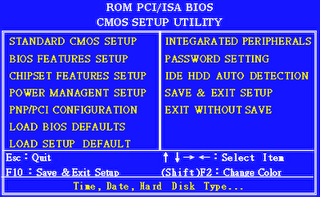
  • BIOS設定教學

blogspot_bios_fig.png
BIOS設定教學
各家BIOS畫面以及項目並不相同,不過,不論那一家的主機板或BIOS,其主要需要設定的項目倒是差不多的,以下就列舉常見的主要項目來作說明:
(繼續閱讀...)
文章標籤

linjie 發表在 痞客邦 留言(0) 人氣(5,804)

  • 個人分類:電腦知識(PC Knowledge)
▲top
  • 9月 20 週日 200911:18
  • 不用任何軟體,就可以合併影片


有時候影片檔案太大,都會被分成兩個影片檔,以方便傳送或攜帶,但是當我們要觀看時,就比較麻煩,有時候第一段的結尾剛好就在最緊張、最精采的時候,要你換另一個檔案看,這時就會破壞了看片的興致跟氣氛,真的很掃興吧!
在網路上可以找到許多合併或剪接影片的免費軟體,今天要跟大家介紹只需利用Windows附屬應用程式裡的「命令提示字元」就可以將影片2合1了!!完全不用安裝、下載、執行任何軟體,完全免費又方便哦!
第1步  先依序按下[開始]->【所有程式】->【附屬應用程式】->「命令提示字元」,開啟程式。

(繼續閱讀...)
文章標籤

linjie 發表在 痞客邦 留言(1) 人氣(4,071)

  • 個人分類:電腦知識(PC Knowledge)
▲top
12»

Twitter

個人資訊

linjie
暱稱:
linjie
分類:
數位生活
好友:
累積中
地區:

文章分類

  • 語言學習(Language) (2)
  • 動漫(Comic and Anime) (4)
  • 電腦知識(PC Knowledge) (11)
  • 作品(Writing) (5)
  • 書籍(Book) (12)
  • 遊戲(Game) (4)
  • 電影(Movie) (14)
  • 音樂(Music) (21)
  • 生活點滴(Life) (91)
  • 未分類文章 (1)

最新留言

  • [22/07/20] 訪客 於文章「青春 - 張曼娟...」留言:
    原本在搜尋引擎找出一堆 Blog 文章,不知哪幾篇值得花時間...
  • [21/07/28] Vanessa 於文章「不用任何軟體,就可以合併影片...」留言:
    對於影片合併,我更喜歡選擇使用影片編輯軟體進行操作。 我一般...
  • [09/09/07] 快樂的 於文章「天空戰記シュラト修羅特...」留言:
    只識CLAMP既《聖傳》...

文章精選

文章搜尋

誰來我家

參觀人氣

  • 本日人氣:
  • 累積人氣: